この記事は Zenn にも投稿しています。
MINISFORUM UM790Pro (64GB + 1T) を購入したので、Hyper-V 環境を構築することにしました。
Hyper-V のネットワーク環境構築は初めてでよくわからなかったので、自分の忘備録としても記載します。 また、せっかくなら何度も簡単にスクラップアンドビルドできるようにできる限りコマンドで実行する方針としました。
Hyper-V Network 構成
まずネットワーク環境を構成します。
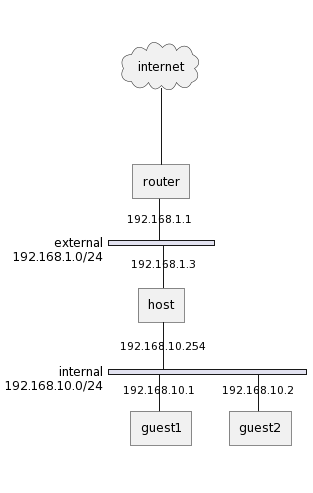
external (192.168.1.0/24) となっているのが家のネットワークになります。
通常の一般家庭でよくある、 192.168.1.1 の IP を持つルーターがあってそこにいっぱいデバイスが接続されています。
host が購入した UM790Pro です。 IP として固定で 192.168.1.3 を割り当てました。この IP はなんでもいいはず。
Hyper-V 上のネットワークは、 192.168.10.0/24 の内部ネットワークを作成して、インターネットへ接続するときはホストに作成する仮想スイッチ 192.168.10.254 経由で NAT された 192.168.1.3 (host の物理NIC) からぬけていく経路となります。
この図のネットワーク環境作成と、 guest1 の 仮想マシンの設定までを記載します。
Hyper-V 有効化
以下コマンドで Hyper-V 機能を有効化します。 OS 再起動が求められるので再起動します。
Enable-WindowsOptionalFeature -Online -FeatureName Microsoft-Hyper-V -All内部スイッチ作成
以下コマンドで内部スイッチを作成します。
New-VMSwitch -Name "vInternal" -SwitchType Internal内部スイッチへ IP の設定をします。 このスイッチが仮想マシン内部ネットワークのゲートウェイとなります。
$ifIndex = Get-NetAdapter -Name "vEthernet (vInternal)" | Select-Object -ExpandProperty ifIndex
New-NetIPAddress -InterfaceIndex $ifIndex -IPAddress "192.168.10.254" -PrefixLength 24
※ New-NetIPAddress で間違えた場合は、再実行すると IP アドレスが追加されるため、一度 Remove-NetIPAddress してから実行する必要があります。
例)
Remove-NetIPAddress -InterfaceIndex $ifIndexNAT 作成
以下コマンドで NAT を作成します。
New-NetNat -Name "NAT" -InternalIPInterfaceAddressPrefix "192.168.10.0/24"これでネットワーク環境は構築完了です。 コマンドでやってみると一瞬で簡単です。
仮想マシン作成
今回、検証なので、評価用ISOを使って仮想マシンを作成します。 Windows Server 2022 ISO を以下からダウンロードします。
Windows Server 2022 | Microsoft Evaluation Center
適当なパスに格納します。(自分は C:\iso へ格納しています)
VM 作成用の PowerShell スクリプトを作成したので、以下を clone しておきます。
sample ディレクトリ内の new_vm.json を参考に、作成する VM の設定を記載した json ファイルを作成します。
{
  "vm": {
    "name": "guest1",
    "memoryStartupBytes": "16GB",
    "generation": 2,
    "newVHDPath": "C:\\Hyper-V\\Virtual Hard Disks\\guest1.vhdx",
    "newVHDSizeBytes": "128GB"
  },
  "cpu": {
    "count": 4,
    "exposeVirtualizationExtensions": true
  },
  "network": {
    "macAddressSpoofing": false,
    "nic": [
      {
        "name": "nic1",
        "vSwitch": "vInternal"
      }
    ]
  },
  "iso": {
    "path": "C:\\iso\\SERVER_EVAL_x64FRE_ja-jp.iso"
  }
}
以下コマンドで、仮想マシンを作成します。
new_vm.cmd <json file path>Hyper-V マネージャーを立ち上げると、VM が作成されているはず。 指定した iso がマウントされて、起動順序が1番目になっているので、そのまま起動して OS インストールします。
ゲスト OS ネットワーク 設定
OS インストールが終わったら、 ゲスト OS で以下を実施します。
以下コマンドで、IP アドレスを設定します。
$ifIndex = Get-NetAdapter | Select-Object -ExpandProperty ifIndex
New-NetIPAddress -InterfaceIndex $ifIndex -IPAddress "192.168.10.1" -PrefixLength 24 -DefaultGateway "192.168.10.254"
以下コマンドで DNS サーバーを設定します。(ここでは Google の DNS を使用。内部ネットワークに AD とか立てるならそっちを参照)
Set-DnsClientServerAddress -InterfaceIndex $ifIndex -ServerAddresses @("8.8.8.8", "8.8.4.4")以上で、仮想マシンから external 経由でインターネットアクセスを行うことができるようになります。